連接你的生涯存檔。
在 Windows 電腦上完成設定,之後可在任何設備上檢視陣容。
開始前請準備
EA FC 24–27 · Windows · 相容的 Live Editor · 免費帳號
使用 Google 或電子郵件登入。遊戲主機存檔無法連接。
- 1
開啟生涯
用相容的 Live Editor 啓動 FC,並載入教練生涯存檔。在儀表板中選擇相同的 FC 版本和生涯。
- 2
複製並執行指令碼
在儀表板中開啟「開始使用」,複製你的專屬指令碼,然後在 Live Editor → Lua engine 中粘貼並執行。
- 3
檢視陣容
首次上傳的資料會自動顯示。開啟「球員」即可查看陣容和成長趨勢。
重新開啟遊戲後,請再次執行指令碼。隨遊戲內周數推進,你會收到更多快照。
開啟連接指南 →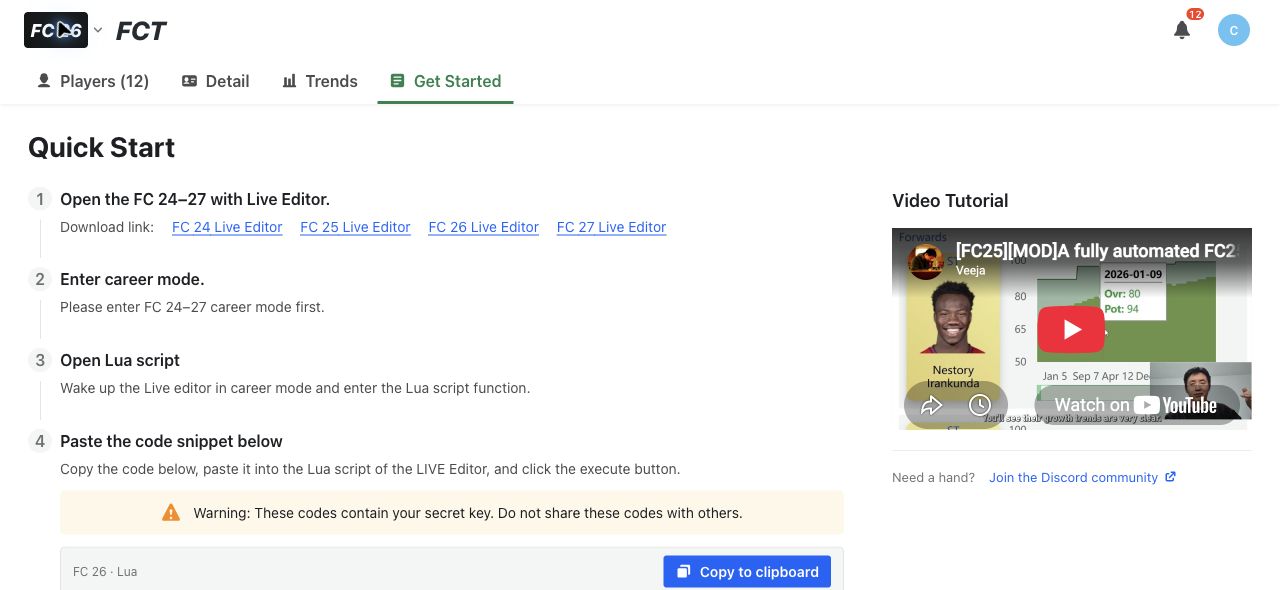
認識儀表板
存檔管理
建立、開啟、重新命名、封存或還原生涯存檔。
球員
檢視陣容、趨勢及每名球員的能力和歷史。
開始使用
檢視生涯專屬指令碼和上傳確認。
需要幫助?
陣容沒有顯示
檢查選中的 FC 版本和生涯。載入對應存檔,複製並執行最新指令碼。請確認 Windows 電腦可以連上網路。
我想追蹤多個存檔
在「存檔管理」中,為每個存檔建立一個有名稱的生涯。即使切換網站上的檢視畫面,指令碼仍會綁定原本的生涯。
能檢視過去的屬性嗎?
開啟球員的「成長歷史」,比較不同日期記錄的屬性、位置和比賽風格。詳細紀錄從 2026 年 10 月 17 日的更新開始。
我更改了上傳密鑰
從「開始使用」複製新的指令碼並重新執行。指令碼包含你的上傳密鑰,請勿分享。
上傳時出現一個小窗口
部分舊版 Live Editor 會調用 Windows 輔助程序。等待它完成後,再檢視儀表板。
聯絡我們 或 在 GitHub 提交問題。請先從截圖和記錄中刪除私密密鑰。