Karrieren din, kopla.
Sett opp på ein Windows-PC. Sjekk troppen din på kva eining som helst.
EA FC 24–27 · Windows · Matchende Live Editor · Gratis konto
Logg på med Google eller e-post. Konsollagringar kan ikkje koplast til.
- 1
Opne karrieren din
Start FC med den matchande Live Editor og last inn managerkarrieresparinga di. Vel same FC-versjon og karriere i dashbordet.
- 2
Kopiar og køyr skripta
Åpne Kom i gang i dashbordet. Kopier den personlege skripten din, lim det inn og køyr det i Live Editor → Lua-motoren.
- 3
Sjå troppen din
Di første opplasting blir automatisk vist. Opne Players for å sjå troppen din og dens veksttrendar.
Køyr skripta igjen etter å ha opna spelet på nytt. Ytterlegare augneblinksbilete kjem etter kvart som vekene i spelet går.
Opne tilkoplingsrettleiinga →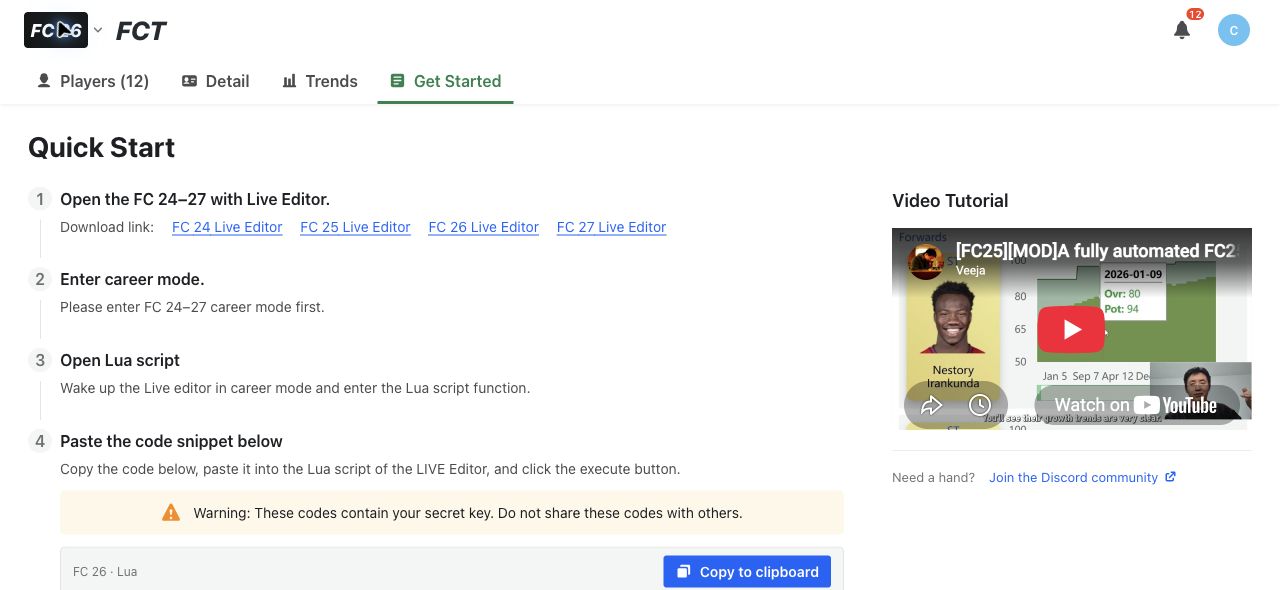
Finn vegen rundt
Lager leiinga
Opprett, opn, gi nytt namn, arkiver eller gjenopprett karrierelagringar.
Spelarar
Laget ditt, trendar og kvar spelars evner og historie. manuset og opplastingsstadfestinga i
Kom i gang
Karrieren.
Treng du ei hand?
Laget mitt dukkar ikkje opp
Sjekk den valde FC-versjonen og karrieren. Last inn den samsvarande lagringa, kopiar og køyr den gjeldande skripten. PC-en din treng eit internettsamband.
Eg vil følgja meir enn éi lagring
Opprett ein namngitt karriere for kvar lagring i Lagre-administrasjon. Kvar skript held fram med å vera bunde til karrieren sin, sjølv når du byter nettsidevisning.
Kan eg sjå tidlegare attributt?
Opne ein spelars veksthistorikk for å samanlikna registrerte attributt, posisjonar og PlayStyles mellom datoar. Detaljert historikk startar med 17. oktober 2026-oppdateringa.
Eg endra opplastingsnøkkelen min
Kopiar ein ny skript frå Kom i gang og køyr det på nytt. Hald skripten privat: det inneheld opplastingsnøkkelen din.
Eit lite vindauge blir vist under opplasting
Nokre eldre Live Editor-versjonar bruker ein Windows-hjelpar. La det fullføra, og sjekk deretter dashbordet.
Kontakt oss eller opne eit GitHub-problem. Fjern private nøklar frå skjermbilete og loggar.