커리어를 연결하세요.
Windows PC에서 설정하고 원하는 기기에서 스쿼드를 확인하세요.
EA FC 24–27 · Windows · 호환되는 Live Editor · 무료 계정
Google이나 이메일로 로그인하세요. 콘솔 저장 파일은 연결할 수 없습니다.
- 1
커리어 열기
게임 버전에 맞는 Live Editor로 FC를 실행한 다음 감독 커리어 저장 파일을 불러오세요. 대시보드에서도 동일한 FC 버전과 커리어를 선택하세요.
- 2
스크립트 복사 및 실행
대시보드에서 시작하기를 여세요. 개인 스크립트를 복사한 뒤 Live Editor → Lua engine에 붙여 넣고 실행하세요.
- 3
스쿼드 확인
첫 업로드가 자동으로 표시됩니다. 선수 메뉴를 열면 스쿼드와 성장 추이를 확인할 수 있습니다.
게임을 다시 열면 스크립트도 다시 실행하세요. 게임 내 시간이 흐르면서 새 스냅샷이 추가됩니다.
연결 가이드 열기 →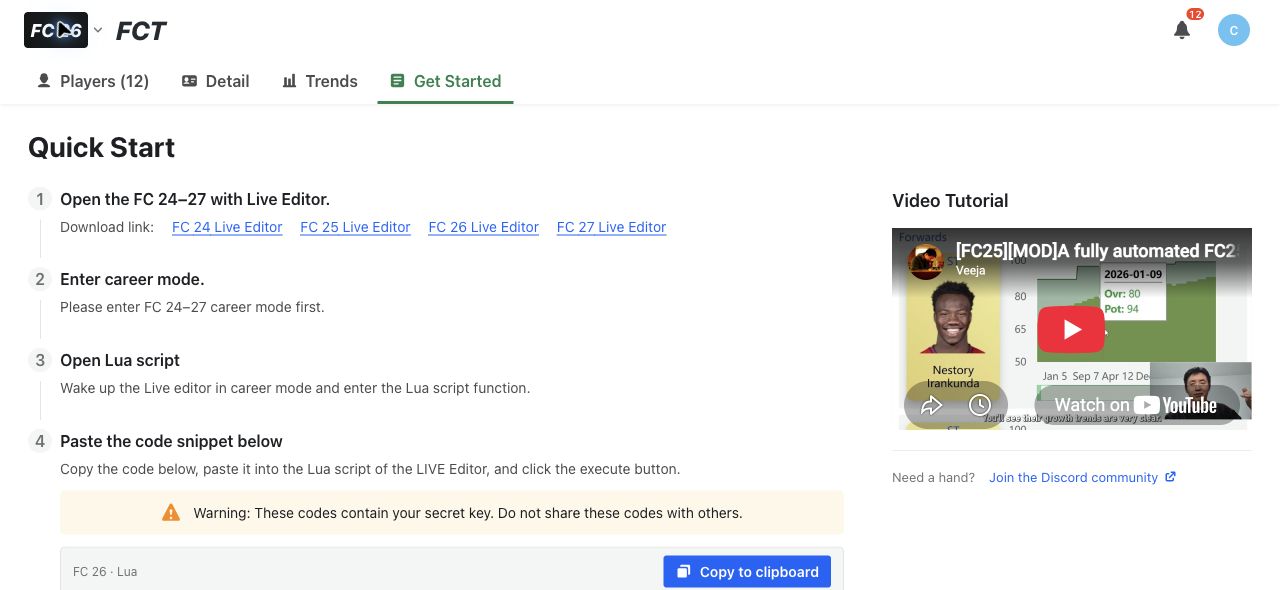
대시보드 둘러보기
저장 파일 관리
커리어 저장 파일을 생성하고, 열고, 이름을 변경하고, 보관하거나 복원할 수 있습니다.
선수
스쿼드와 성장 추이, 선수별 능력치와 기록을 확인하세요.
시작하기
커리어 연결 스크립트와 업로드 확인 상태를 볼 수 있습니다.
도움이 필요하신가요?
스쿼드가 보이지 않아요
선택한 FC 버전과 커리어를 확인하세요. 해당 저장 파일을 불러온 뒤 최신 스크립트를 복사해 실행하세요. PC는 인터넷에 연결되어 있어야 합니다.
여러 저장 파일을 추적하고 싶어요
저장 파일 관리에서 파일마다 이름을 지정해 커리어를 만드세요. 웹사이트에서 보는 커리어를 바꾸더라도 각 스크립트는 처음 연결한 커리어에 그대로 연결됩니다.
이전 속성을 볼 수 있나요?
선수의 성장 기록을 열어 날짜별로 기록된 속성, 포지션과 플레이스타일을 비교하세요. 상세 기록은 2026년 10월 17일 업데이트부터 제공됩니다.
업로드 키를 변경했어요
시작하기에서 새 스크립트를 복사해 다시 실행하세요. 스크립트에 업로드 키가 들어 있으므로 공유하지 마세요.
업로드하는 중에 작은 창이 나타나요
일부 이전 버전의 Live Editor는 Windows 보조 프로그램을 사용합니다. 프로그램이 끝난 후 대시보드를 확인하세요.
문의하기 또는 GitHub에 이슈 등록. 스크린샷과 로그에 있는 비공개 키를 삭제한 뒤 공유하세요.