キャリアを接続しよう。
Windows PC で設定すれば、どの端末からでもチームを確認できます。
EA FC 24~27・Windows・対応する Live Editor・無料アカウント
Google またはメールでログインします。ゲーム機のセーブデータは接続できません。
- 1
キャリアを開く
対応する Live Editor で FC を起動し、監督キャリアのセーブデータを読み込みます。ダッシュボードでも同じ FC バージョンとキャリアを選んでください。
- 2
スクリプトをコピーして実行
ダッシュボードの「はじめに」を開き、専用スクリプトをコピーします。Live Editor → Lua engine に貼り付けて実行します。
- 3
チームを確認
最初のアップロード結果が自動で表示されます。「選手」を開くと、チームと選手の成長推移を確認できます。
ゲームを開き直したらスクリプトを再実行します。ゲーム内の週が進むと追加の記録が届きます。
接続ガイドを開く →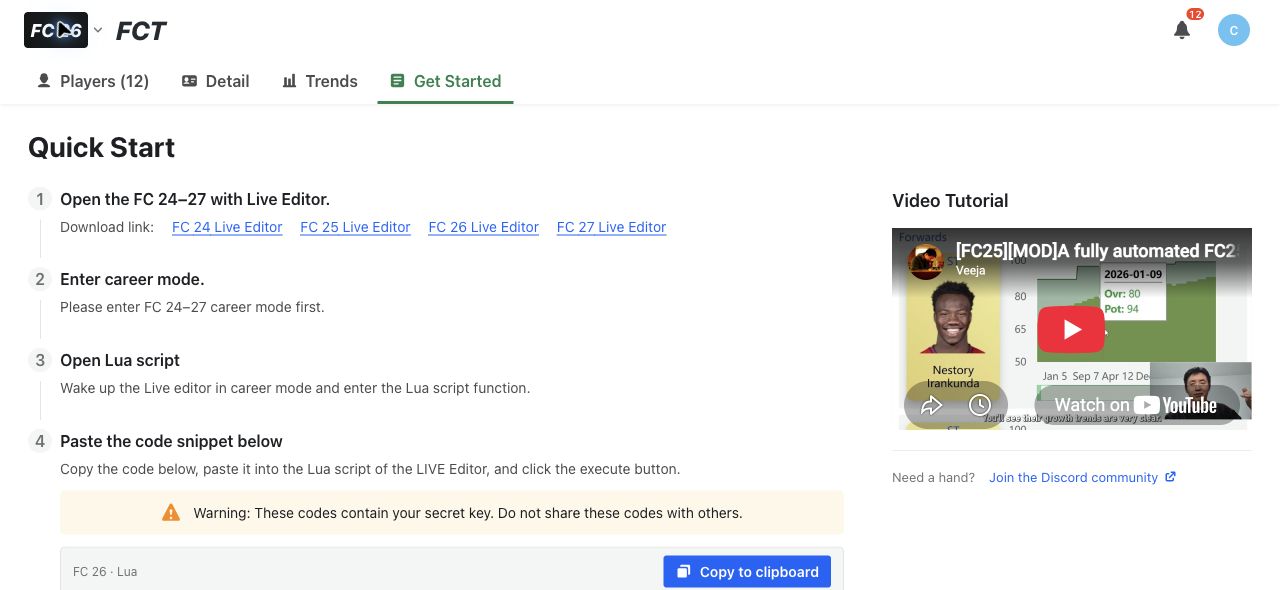
ダッシュボードの見方
セーブデータ管理
キャリアのセーブデータを作成、表示、名前変更、アーカイブ、復元できます。
選手
チーム、成長傾向、選手ごとの能力や履歴を確認できます。
はじめに
キャリア専用スクリプトとアップロードの確認を表示します。
お困りですか?
チームが表示されない
選択した FC バージョンとキャリアを確認してください。対応するセーブデータを読み込み、最新のスクリプトをコピーして実行します。PC がインターネットに接続されている必要があります。
複数のセーブデータを追跡したい
「セーブデータ管理」で、セーブデータごとに名前を付けてキャリアを作成します。サイトで表示するキャリアを切り替えても、スクリプトは元のキャリアに紐づいたままです。
過去の能力値を確認できますか?
選手の「成長履歴」で、日付間に記録された能力値、ポジション、プレイスタイルを比較できます。詳細履歴は2026年10月17日のアップデートから記録されています。
アップロードキーを変更した
「はじめに」で新しいスクリプトをコピーし、再実行してください。スクリプトにはアップロードキーが含まれるため、共有しないでください。
アップロード中に小さなウィンドウが表示される
一部の古い Live Editor は Windows の補助ツールを使います。処理が終わってからダッシュボードを確認してください。
お問い合わせ または GitHub で Issue を作成。スクリーンショットやログから秘密のキーを削除してください。