Kariyeriniz bağlantılı.
Windows PC'de kurulum yapın. Ekibinizi herhangi bir cihazda kontrol edin.
EA FC 24–27 · Windows · Eşleşen Live Editor · Ücretsiz hesap
Google veya e-posta ile oturum açın. Konsol kayıtları bağlanamıyor.
- 1
Kariyerinizi açın
FC'yi eşleşen Live Editor ile başlatın ve Yönetici Kariyer kaydınızı yükleyin. Kontrol panelinde aynı FC versiyonunu ve kariyerini seçin.
- 2
Komut dosyanızı kopyalayıp çalıştırın
Kontrol panelinde Başlayın'ı açın. Kişisel komut dosyanızı kopyalayın, ardından Live Editor → Lua motoruna yapıştırın ve çalıştırın.
- 3
Takımınızı görüntüleyin
İlk yüklemeniz otomatik olarak görünür. Kadronuzu ve büyüme trendlerini görmek için Oyuncular'ı açın.
Oyunu yeniden açtıktan sonra betiği tekrar çalıştırın. Oyun içi haftalar geçtikçe daha fazla anlık görüntü geliyor.
Bağlantı kılavuzunu aç →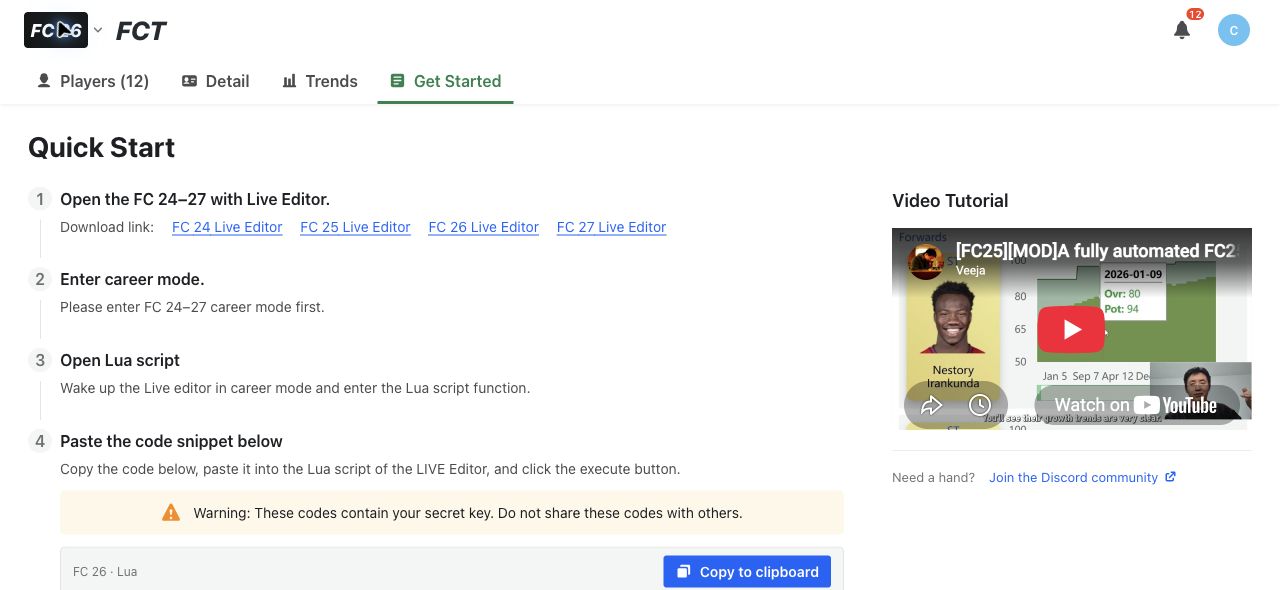
Yolunuzu bulun
Yönetimi kaydet
Kariyer kayıtlarını oluşturun, açın, yeniden adlandırın, arşivleyin veya geri yükleyin.
Oyuncular
Takımınız, trendler ve her oyuncunun yetenekleri ve geçmişi.
Başlayın
Kariyerinizin senaryosu ve yükleme onayı.
Yardıma mı ihtiyacınız var?
Takımım görünmüyor
Seçilen FC versiyonunu ve kariyerini kontrol edin. Eşleşen kaydı yükleyin, ardından geçerli komut dosyasını kopyalayıp çalıştırın. PC'nizin internet bağlantısına ihtiyacı var.
Birden fazla kaydetmeyi takip etmek istiyorum
Kaydetme yönetiminde her kayıt için adlandırılmış bir kariyer oluşturun. Her komut dosyası, web sitesi görünümünü değiştirseniz bile kariyerine bağlı kalır.
Geçmiş özellikleri görebilir miyim?
Kayıtlı nitelikleri, konumları ve PlayStyle'ları tarihler arasında karşılaştırmak için oyuncunun Büyüme geçmişini açın. Ayrıntılı geçmiş, 17 Ekim 2026 güncellemesiyle başlıyor.
Yükleme anahtarımı değiştirdim
Başlarken'den yeni bir komut dosyası kopyalayın ve yeniden çalıştırın. Komut dosyasını gizli tutun: yükleme anahtarınızı içerir.
Yükleme sırasında küçük bir pencere görünüyor
Bazı eski Live Editor sürümleri bir Windows yardımcısı kullanır. Bitmesine izin verin, ardından kontrol panelini kontrol edin.
Bize Ulaşın veya GitHub sorununu aç. Özel anahtarları ekran görüntülerinden ve günlüklerden kaldırın.