Connectez votre carrière.
Configurez-la sur un PC Windows, puis consultez votre effectif sur n’importe quel appareil.
EA FC 24–27 · Windows · Live Editor compatible · Compte gratuit
Connectez-vous avec Google ou par e-mail. Les sauvegardes sur console ne peuvent pas être connectées.
- 1
Ouvrez votre carrière
Lancez FC avec la version compatible de Live Editor et chargez votre sauvegarde en Carrière de manager. Sélectionnez la même version de FC et la même carrière dans le tableau de bord.
- 2
Copiez et lancez votre script
Ouvrez Premiers pas dans le tableau de bord. Copiez votre script personnel, puis collez-le dans Live Editor → Lua engine et lancez-le.
- 3
Consultez votre effectif
Le premier envoi s’affiche automatiquement. Ouvrez Joueurs pour consulter votre effectif et ses courbes de progression.
Relancez le script après chaque réouverture du jeu. Les prochains instantanés arrivent au fil des semaines en jeu.
Ouvrir le guide de connexion →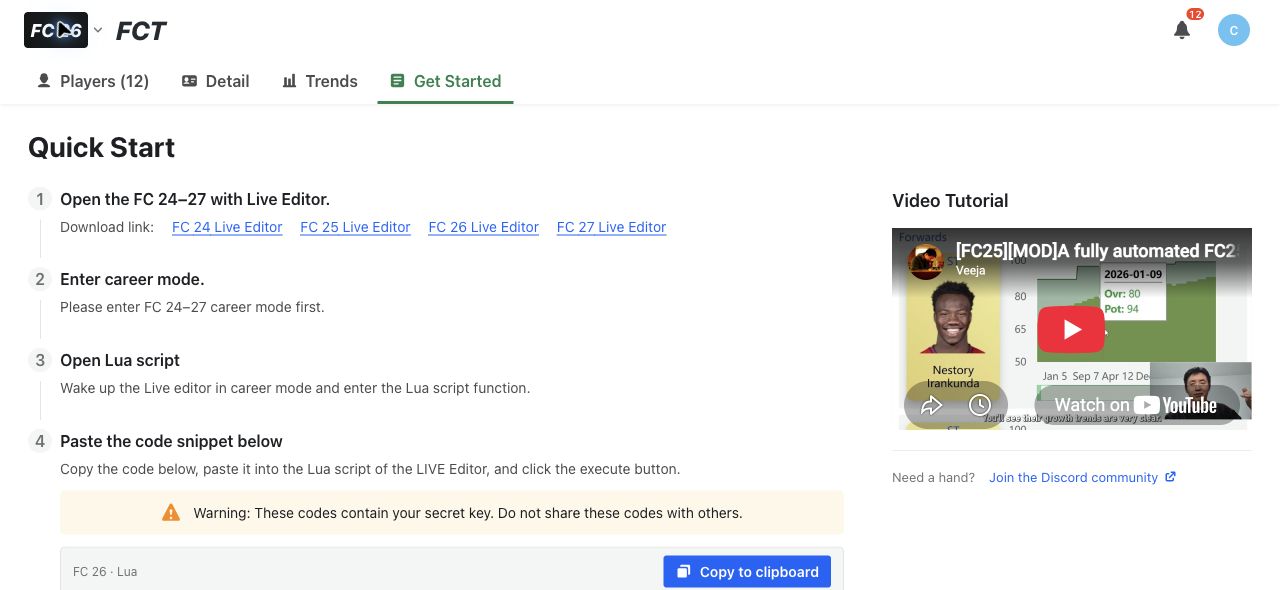
Repérez-vous dans le tableau de bord
Gestion des sauvegardes
Créez, ouvrez, renommez, archivez ou restaurez des sauvegardes de carrière.
Joueurs
Votre effectif, ses tendances, ainsi que les compétences et l’historique de chaque joueur.
Premiers pas
Le script de votre carrière et la confirmation d’envoi.
Besoin d’aide ?
Mon effectif ne s’affiche pas
Vérifiez la version de FC et la carrière sélectionnées. Chargez la sauvegarde correspondante, copiez son script actuel et lancez-le. Votre PC doit être connecté à Internet.
Je souhaite suivre plusieurs sauvegardes
Créez une carrière nommée pour chaque sauvegarde dans Gestion des sauvegardes. Chaque script reste lié à sa carrière même si vous changez de vue sur le site.
Puis-je consulter les anciens attributs ?
Ouvrez l’historique de progression d’un joueur pour comparer les attributs, les postes et les PlayStyles enregistrés entre deux dates. L’historique détaillé commence à la mise à jour du 17 octobre 2026.
J’ai changé ma clé d’envoi
Copiez un nouveau script depuis Premiers pas et relancez-le. Gardez le script privé, car il contient votre clé d’envoi.
Une petite fenêtre s’affiche pendant l’envoi
Certaines anciennes versions de Live Editor utilisent un utilitaire Windows. Attendez qu’il termine, puis vérifiez le tableau de bord.
Contactez-nous ou ouvrez un ticket GitHub. Retirez les clés privées de vos captures et journaux.