Din karriär, uppkopplad.
Konfigurera på en Windows-dator. Kontrollera ditt lag på vilken enhet som helst.
EA FC 24–27 · Windows · Matchande Live Editor · Gratis konto
Logga in med Google eller e-post. Konsol sparar kan inte ansluta.
- 1
Öppna din karriär
Starta FC med matchande Live Editor och ladda ditt Managerkarriärspar. Välj samma FC-version och karriär i instrumentpanelen.
- 2
Kopiera och kör ditt skript
Öppna Kom igång i instrumentpanelen. Kopiera ditt personliga skript, klistra sedan in och kör det i Live Editor → Lua-motorn.
- 3
Se ditt lag
Din första uppladdning visas automatiskt. Öppna Players för att se ditt lag och dess tillväxttrender.
Kör skriptet igen efter att du har öppnat spelet igen. Ytterligare ögonblicksbilder kommer allt eftersom veckorna i spelet går.
Öppna anslutningsguiden →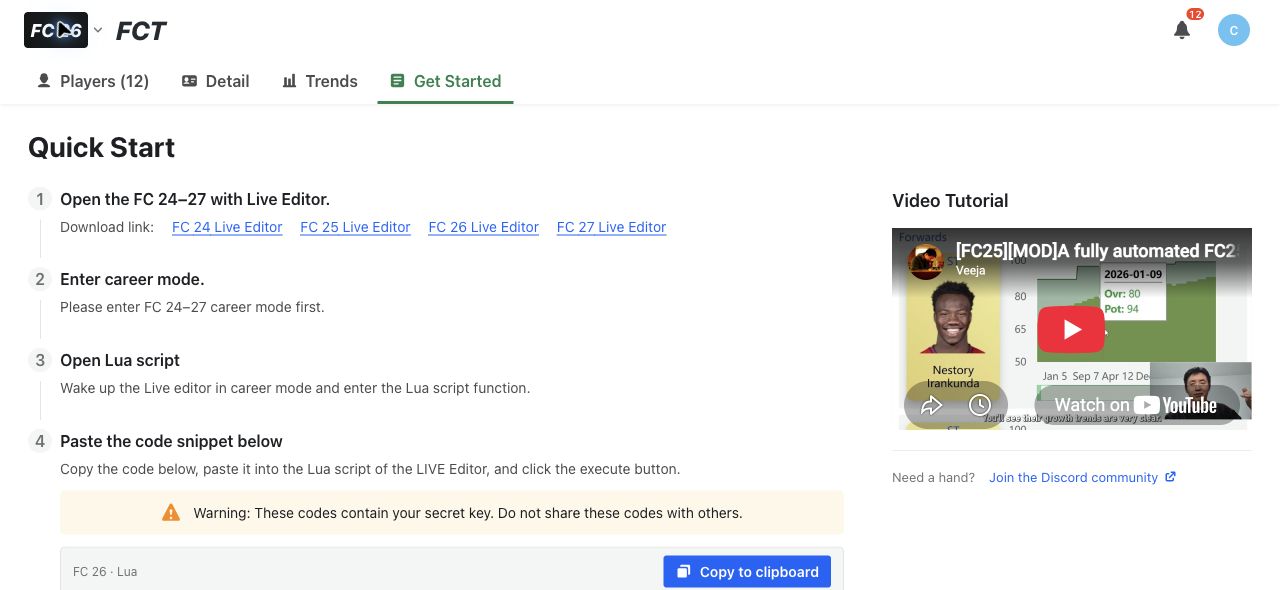
Hitta din väg
Spara hanteringen
Skapa, öppna, byt namn på, arkivera eller återställ karriärsparningar.
Spelare
Din trupp, trender och varje spelares förmågor och historia.
Kom igång
Din karriärs manus och uppladdningsbekräftelse.
Behöver du en hand?
Mitt lag dyker inte upp
Kontrollera vald FC-version och karriär. Ladda den matchande spara, kopiera och kör dess nuvarande skript. Din dator behöver en internetanslutning.
Jag vill följa mer än en räddning
Skapa en namngiven karriär för varje spara i Spara-hanteringen. Varje manus förblir bundet till sin karriär, även när du byter webbplatsvy.
Kan jag se tidigare attribut?
Öppna en spelares tillväxthistorik för att jämföra inspelade attribut, positioner och spelstilar mellan datum. Detaljerad historik börjar med uppdateringen den 17 oktober 2026.
Jag ändrade min uppladdningsnyckel
Kopiera ett nytt skript från Kom igång och kör det igen. Håll skriptet privat: det innehåller din uppladdningsnyckel.
Ett litet fönster visas under uppladdningen
Vissa äldre Live Editor-versioner använder en Windows-hjälpare. Låt det avslutas och kontrollera sedan instrumentpanelen.
Kontakta oss eller öppna ett GitHub-problem. Ta bort privata nycklar från skärmdumpar och loggar.