Ваша карьера связана.
Настройте на ПК с Windows. Проверьте свой состав на любом устройстве.
EA FC 24–27 · Windows · Соответствие Live Editor · Бесплатная учетная запись
Войдите с помощью Google или электронной почты. Консольные сохранения не могут подключиться.
- 1
Откройте свою карьеру
Запустите FC с соответствующим номером Live Editor и загрузите сохранение карьеры менеджера. Выберите ту же версию FC и карьеру на панели управления.
- 2
Скопируйте и запустите свой скрипт
Откройте «Начало работы» на панели инструментов. Скопируйте свой личный скрипт, затем вставьте и запустите его в Live Editor → Двигатель Lua.
- 3
Посмотреть свой состав
Ваша первая загрузка появится автоматически. Откройте «Игроки», чтобы увидеть свой состав и тенденции его роста.
Запустите скрипт еще раз после повторного открытия игры. Дальнейшие снимки появляются по прошествии игровых недель.
Открыть руководство по подключению →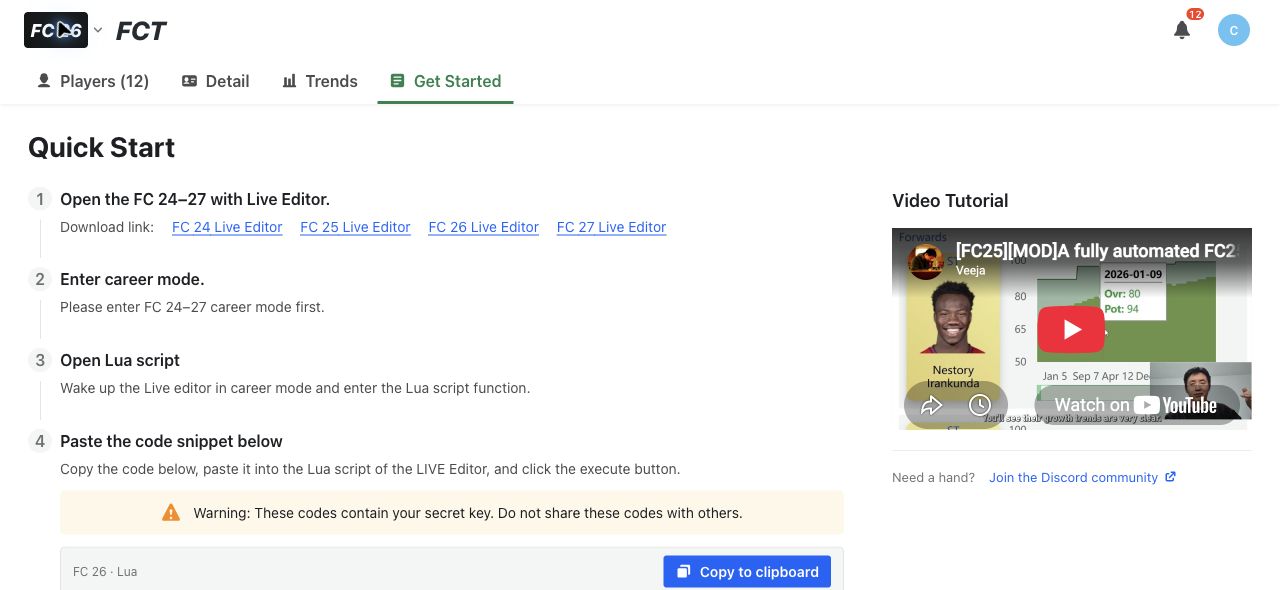
Найдите свой путь
Управление сохранением
Создавайте, открывайте, переименовывайте, архивируйте или восстанавливайте сохранения карьеры.
Игроки
Ваш состав, тенденции, способности и история каждого игрока.
Начать
Сценарий вашей карьеры и подтверждение загрузки.
Нужна помощь?
Моя команда не появляется
Проверьте выбранную версию FC и карьеру. Загрузите соответствующее сохранение, затем скопируйте и запустите текущий скрипт. Вашему компьютеру необходимо подключение к Интернету.
Я хочу следить за более чем одним сохранением
Создайте именованную карьеру для каждого сохранения в разделе «Управление сохранениями». Каждый скрипт остается привязанным к своей карьере, даже когда вы переключаете вид веб-сайта.
Могу ли я увидеть прошлые атрибуты?
Откройте историю роста игрока, чтобы сравнить записанные атрибуты, позиции и стили игры в разные даты. Подробная история начинается с обновления от 17 октября 2026 года.
Я изменил ключ загрузки
Скопируйте новый сценарий из раздела «Начало работы» и запустите его еще раз. Держите скрипт в секрете: он содержит ваш ключ загрузки.
Во время загрузки появляется небольшое окно
Некоторые старые версии Live Editor используют помощник Windows. Дайте ему закончить, затем проверьте приборную панель.
Связаться с нами или открыть проблему на GitHub. Удалите приватные ключи со скриншотов и журналов.