Verbinde deine Karriere.
Richte die Verbindung am Windows-PC ein und sieh deinen Kader auf jedem Gerät.
EA FC 24–27 · Windows · Passender Live Editor · Kostenloses Konto
Melde dich mit Google oder per E-Mail an. Konsolenspielstände lassen sich nicht verbinden.
- 1
Öffne deine Karriere
Starte FC mit der passenden Version von Live Editor und lade deinen Trainerkarriere-Spielstand. Wähle im Dashboard dieselbe FC-Version und Karriere.
- 2
Kopiere und starte dein Skript
Öffne Erste Schritte im Dashboard. Kopiere dein persönliches Skript und füge es unter Live Editor → Lua engine ein. Führe es dort aus.
- 3
Sieh dir deinen Kader an
Der erste Upload erscheint automatisch. Öffne Spieler, um deinen Kader und die Entwicklungskurven anzusehen.
Führe das Skript nach jedem Neustart des Spiels erneut aus. Im Lauf der Spielwochen folgen weitere Momentaufnahmen.
Verbindungsanleitung öffnen →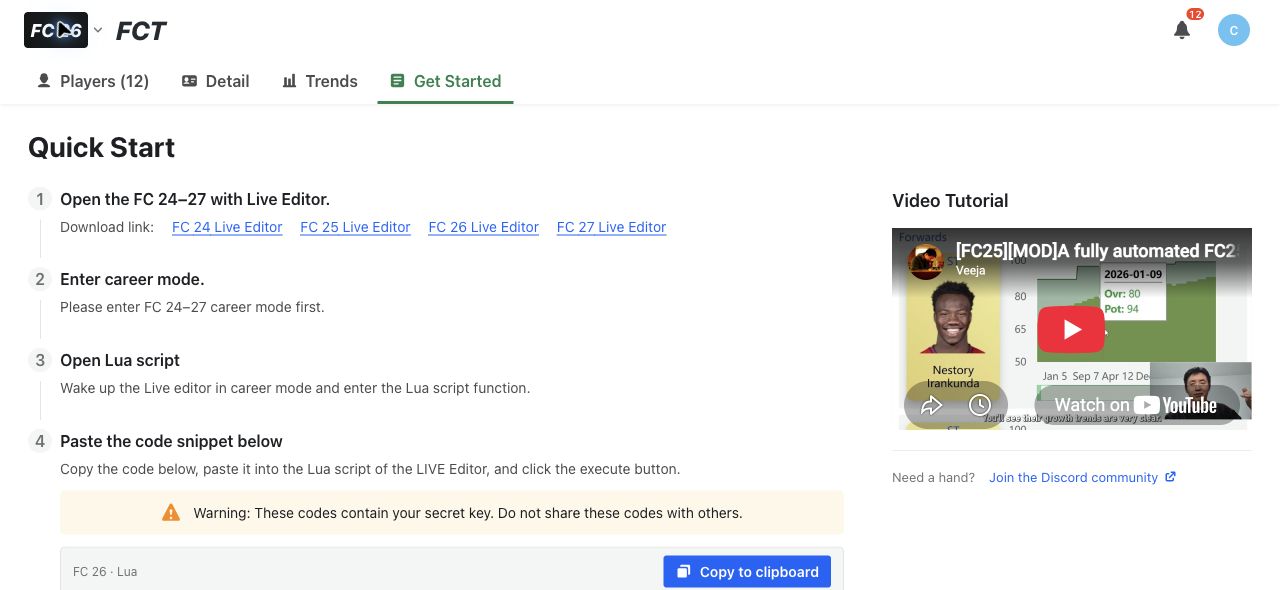
Finde dich im Dashboard zurecht
Spielstandverwaltung
Erstelle, öffne, benenne, archiviere oder stelle Karrierespielstände wieder her.
Spieler
Dein Kader, seine Entwicklung sowie Fähigkeiten und Verlauf jedes Spielers.
Erste Schritte
Das Skript deiner Karriere und die Upload-Bestätigung.
Brauchst du Hilfe?
Mein Kader wird nicht angezeigt
Prüfe die ausgewählte FC-Version und Karriere. Lade den passenden Spielstand, kopiere das aktuelle Skript und führe es aus. Dein PC braucht eine Internetverbindung.
Ich möchte mehrere Spielstände verfolgen
Lege in der Spielstandverwaltung für jeden Spielstand eine benannte Karriere an. Das Skript bleibt auch dann mit dieser Karriere verknüpft, wenn du die Ansicht auf der Website wechselst.
Kann ich frühere Attribute sehen?
Öffne den Entwicklungsverlauf eines Spielers, um aufgezeichnete Attribute, Positionen und PlayStyles zwischen Terminen zu vergleichen. Der detaillierte Verlauf beginnt mit dem Update vom 17. Oktober 2026.
Ich habe meinen Upload-Schlüssel geändert
Kopiere unter Erste Schritte ein neues Skript und führe es erneut aus. Gib es nicht weiter, da es deinen Upload-Schlüssel enthält.
Beim Upload erscheint ein kleines Fenster
Einige ältere Versionen von Live Editor verwenden ein Windows-Hilfsprogramm. Warte, bis es fertig ist, und prüfe dann das Dashboard.
Kontaktiere uns oder erstelle ein Issue auf GitHub. Entferne private Schlüssel aus Screenshots und Protokollen.